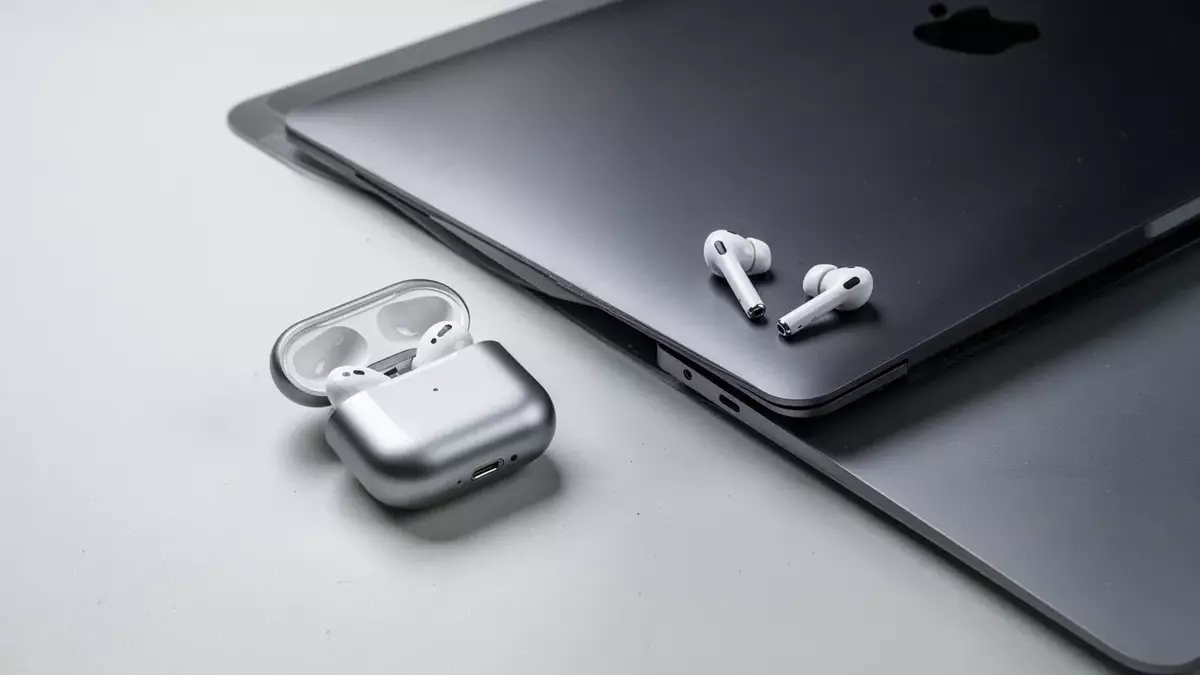
AirPods: Ständige Verbindungsprobleme mit dem Mac frustrieren Nutzer
Veröffentlicht am: 22.03.2026 um 07:09 Uhr | Redaktion boerse-global.de
Für viele Apple-Nutzer ist die nahtlose Verbindung zwischen Geräten ein zentraler Vorteil. Doch ein hartnäckiges Problem trübt das Bild: AirPods, die sich nicht zuverlässig mit Mac-Computern verbinden lassen. Von plötzlichen Abbrüchen in wichtigen Videokonferenzen bis zu ruckelnder Audiowiedergabe stören diese Verbindungsprobleme den Arbeitsfluss und verärgern die Nutzer. Obwohl kein einzelner aktueller Softwarefehler dafür verantwortlich ist, bleibt dies eine der häufigsten Beschwerden – und zwingt zur ständigen Suche nach Lösungen.
Wer neu in der Apple-Welt ist, stolpert oft über technische Begriffe wie Bluetooth-Kopplung oder Firmware-Updates. Dieses kostenlose PDF-Lexikon erklärt die 53 wichtigsten Begriffe rund um das iPhone und Apple-Zubehör in einfachen Worten. Jetzt Apple-Fachchinesisch endlich verstehen
Ein vielschichtiges Problem ohne einfache Ursache
Die Probleme sind vielfältig und unberechenbar. Nutzer berichten, dass ihre AirPods nicht in der Bluetooth-Geräteliste erscheinen, sich trotz Auswahl nicht verbinden oder die Verbindung ohne Vorwarnung abbrechen. Diese Störungen treten bei verschiedenen AirPods-Modellen und MacBooks auf, was auf ein komplexes Zusammenspiel von Hardware, Software und Firmware hindeutet. Besonders frustrierend: Dieselben AirPods verbinden sich oft problemlos mit einem iPhone, was das Problem auf den Mac isoliert.
Die Ursachen sind häufig vielschichtig. Sie reichen von Softwarefehlern nach einem macOS-Update über veraltete Firmware auf den AirPods bis hin zu Konflikten im Bluetooth-Modul des Macs. Firmware-Updates für die AirPods, die automatisch im Hintergrund ablaufen, können versäumt werden, wenn die Kopfhörer nicht in der Nähe eines gepaarten iOS-Geräts mit Internetverbindung liegen. Dann kann die Kommunikation mit einem aktuellen Mac instabil werden.
Schritt-für-Schritt: So beheben Sie die Verbindungsprobleme
Für den Umgang mit störrischen AirPods empfiehlt sich ein systematisches Vorgehen. Die ersten, einfachsten Schritte sind grundlegende Checks: Ist Bluetooth am Mac aktiviert und sind die AirPods ausreichend geladen?
Hilft das nicht, sollte die Verbindung neu aufgebaut werden. Dazu legt man die AirPods für 15-30 Sekunden in das Ladecase und versucht dann erneut, eine Verbindung herzustellen. Manuell kann man die AirPods auch in den Sound-Einstellungen des Macs als Audio-Ausgabegerät auswählen.
Bei hartnäckigeren Problemen kann das komplette Entkoppeln und Neueinrichten der AirPods Abhilfe schaffen. Dazu wählt man in den Bluetooth-Einstellungen des Macs „Dieses Gerät entfernen“ für die AirPods und koppelt sie anschließend wie ein neues Gerät ein. Oft löst auch ein simpler Neustart des Macs temporäre Softwarefehler.
Wenn Standard-Lösungen versagen: Reset als letzte Maßnahme
Versagen die grundlegenden Troubleshooting-Schritte, sind erweiterte Maßnahmen nötig. Eine der wirksamsten Lösungen ist ein vollständiger Reset der AirPods. Dazu legt man sie ins geöffnete Case, drückt die Einrichtungs-Taste auf der Rückseite etwa 15 Sekunden lang, bis die Status-LED erst gelb und dann weiß blinkt. Dieser Vorgang löscht alle vorherigen Kopplungen und kann tiefere Konflikte beheben.
Damit der Wechsel zwischen verschiedenen Apple-Geräten von Anfang an reibungslos funktioniert, hilft ein klarer Leitfaden für die ersten Schritte. Das kostenlose Starterpaket zeigt Einsteigern, wie sie ihre Geräte ohne Fachchinesisch sicher beherrschen und typische Hürden meistern. Gratis-Ratgeber für den einfachen Apple-Einstieg sichern
Eine weitere, weniger bekannte Lösung ist das Zurücksetzen des Bluetooth-Moduls am Mac selbst. Bei einigen macOS-Versionen hält man dazu die Shift- und Wahltaste gedrückt, während man auf das Bluetooth-Symbol in der Menüleiste klickt. Ein verstecktes Debug-Menü mit der Option zum Zurücksetzen des Moduls erscheint. Für andere Systeme kann ein spezifischer Befehl in der Terminal-App denselben Effekt haben. Dies startet alle Bluetooth-Dienste neu und beseitigt zugrundeliegende Probleme.
Kritisch ist auch, sicherzustellen, dass sowohl macOS als auch die AirPods-Firmware auf dem neuesten Stand sind. Software-Updates von Apple enthalten oft Patches für bekannte Fehler, die die Ursache der Verbindungsprobleme sein könnten.
Ein Riss im „Es-funktioniert-einfach“-Versprechen
Die anhaltenden Verbindungsprobleme zeigen einen seltenen, aber signifikanten Riss in Apples Philosophie der nahtlosen Integration. Während das Unternehmen für die Mehrheit der Nutzer eine reibungslose Erfahrung schafft, bedeutet die Komplexität von Funkprotokollen wie Bluetooth, dass Störungen auftreten können. Die Abhängigkeit von automatischen Firmware-Updates für die AirPods, obwohl bequem, gibt den Nutzern weniger direkte Kontrolle bei der Fehlerbehebung.
Blick nach vorn: Nutzer hoffen auf eine stabilere Bluetooth-Performance in künftigen macOS-Versionen. Da Apple seine Geräte immer enger verzahnt, wird die Zuverlässigkeit dieser drahtlosen Verbindungen immer kritischer. Verbesserte Diagnose-Tools für Nutzer oder ein transparenterer Firmware-Update-Prozess für AirPods könnten helfen, diese Probleme effizienter zu lösen. Bis dahin bleibt die sammelnde Weisheit der Nutzer-Community und offizieller Leitfäden die beste Verteidigung gegen die Frustration einer abbrechenden Verbindung.
Disclaimer zu unseren Artikeln: Keine Anlageberatung, keine Kauf- oder Verkaufsempfehlung. Angaben zu Kursen, Unternehmen und Märkten ohne Gewähr; Änderungen jederzeit möglich. Börsengeschäfte können zu hohen Verlusten führen. Unsere Beiträge werden ganz oder teilweise automatisiert mit Unterstützung von AI erstellt und geprüft.