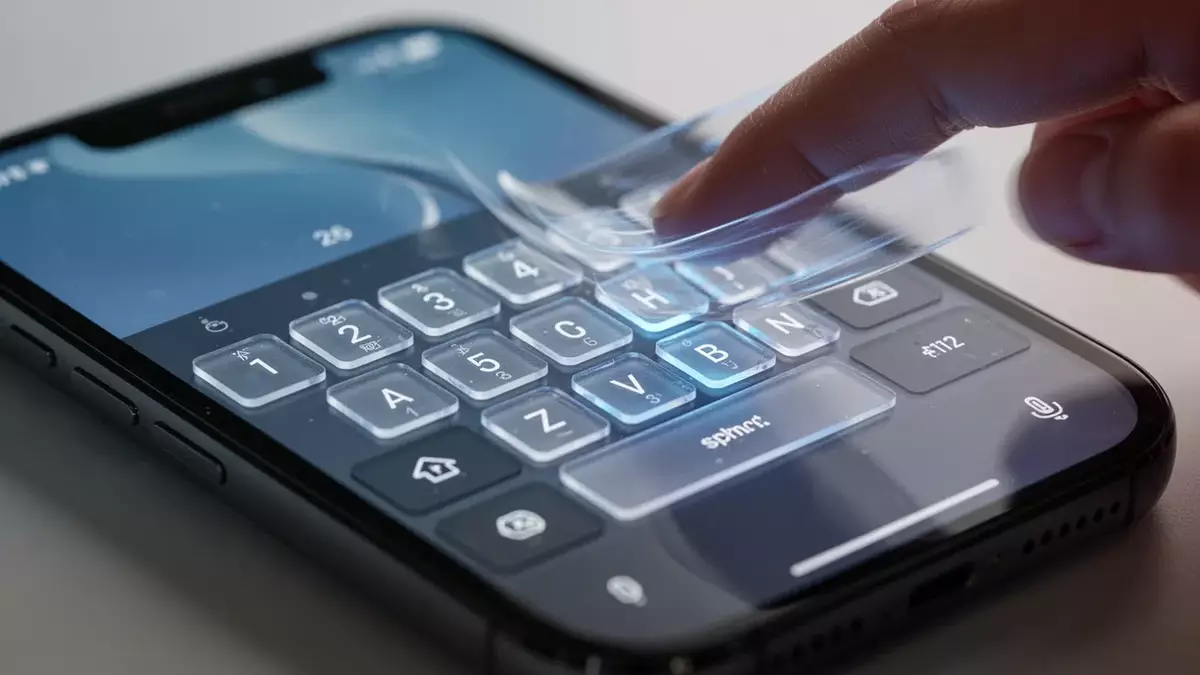
iOS 26: So tippen Sie schneller und fehlerfrei
Veröffentlicht am: 15.03.2026 um 00:30 Uhr | Redaktion boerse-global.de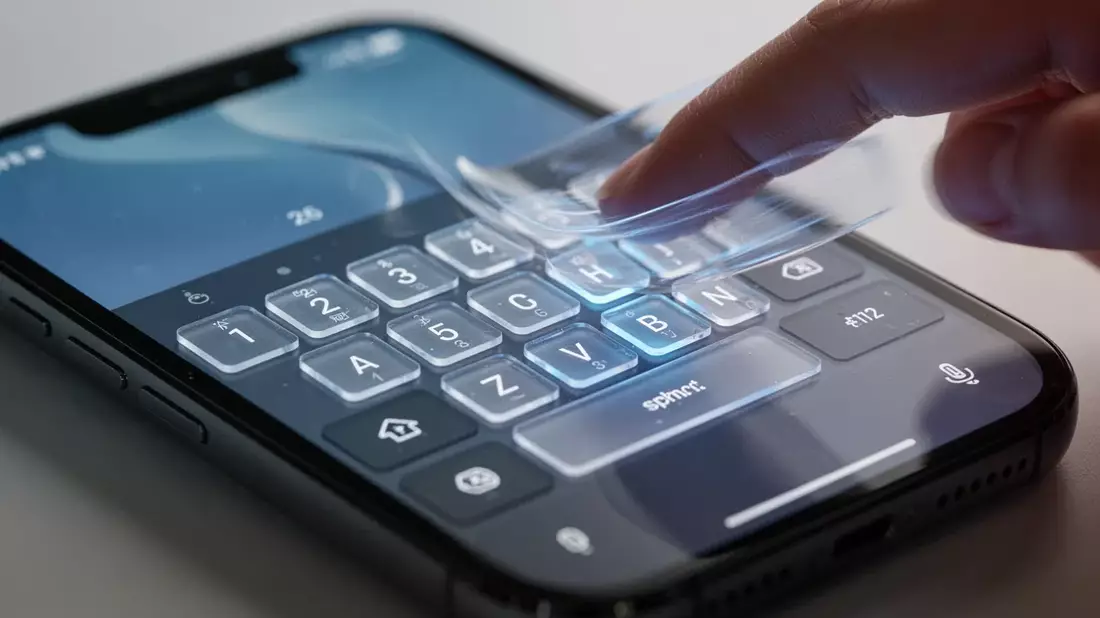
Apple hat mit iOS 26 die Tastatur neu gestaltet. Doch die Umstellung auf das Liquid-Glass-Design und anfängliche Performance-Probleme verlangen von Nutzern Anpassung. Wir zeigen, wie Sie mit versteckten Shortcuts und dem neuesten Update Ihre Tippgeschwindigkeit maximieren.
Mit dem Update auf iOS 26.3.1 Anfang März 2026 hat Apple wichtige Fehlerbehebungen für das Betriebssystem ausgeliefert. Im Fokus steht dabei die Kernfunktion jeder digitalen Interaktion: die virtuelle Tastatur. Sie entscheidet über Geschwindigkeit und Genauigkeit beim Texten, Mailen und Browsen. Nach einem umfassenden Redesign müssen sich Nutzer nicht nur an neue Oberflächenmechaniken gewöhnen, sondern auch Performance-Probleme wie Tippverzögerungen in den Griff bekommen. Die Beherrschung der neuen Bedienlogik und versteckter Shortcuts ist entscheidend für effiziente mobile Kommunikation.
Das Liquid-Glass-Design und seine Tücken
Der Wechsel zu iOS 26 brachte mit der Liquid-Glass-Sprache tiefgreifende ästhetische und funktionale Änderungen für die iPhone-Tastatur. Das Design setzt auf transluzente Elemente und fließende Animationen. Doch die Überarbeitung krempelte auch langjährige Gewohnheiten um.
Eine zentrale Änderung: Der klassische Bestätigungs-Button direkt über der Tastatur ist verschwunden. Apple ersetzte ihn durch ein dynamisches Häkchen-Symbol in der oberen Bildschirmecke. Tippt man darauf, verschwindet die Tastatur. Anschließend verwandelt sich das Symbol in ein Kreuz, um das App-Fenster zu schließen.
Apple-Begriffe wie iOS oder Liquid-Glass-Design können für Einsteiger anfangs verwirrend sein. Dieses kostenlose PDF-Lexikon erklärt die 53 wichtigsten iPhone-Begriffe leicht verständlich und hilft Ihnen, die Apple-Fachsprache sofort zu meistern. In 10 Minuten die Apple-Sprache verstehen
Zwar gewinnt man so vertikalen Bildschirmplatz und die Optik wirkt minimalistischer. Doch die Umstellung fordert das Umlernen eingeschliffener Bewegungsabläufe. UX-Experten sehen hier eine kleine kognitive Hürde: Ein Button-Bereich hat nun zwei aufeinanderfolgende Bedeutungen – was in hektischen Schreibphasen irritieren kann.
Tipp-Lags und das rettende Update
Parallel zu den optischen Neuerungen meldeten Nutzer ab Mitte Februar 2026 Performance-Probleme. Technik-Portale dokumentierten zunehmend Beschwerden über Tippverzögerungen, allgemeine Trägheit und fehlerhafte Autokorrektur-Vorschläge. Teilweise gab die Tastatur bei korrektem Anschlag falsche Zeichen aus – was die Fehlerquote in die Höhe trieb.
Analysten vermuteten die Ursache in der adaptiven Machine-Learning-Schicht des Systems. Die iPhone-Tastatur lernt individuelle Tippgewohnheiten und passt unsichtbare Touch-Zonen an das vorhergesagte nächste Zeichen an. Rechnet dieses Vorhersagemodell falsch, registriert die Oberfläche oft benachbarte Tasten.
Als Gegenmaßnahme rollte Apple konsequent Software-Patches aus. Das Update iOS 26.3.1 vom 5. März 2026 brachte gezielt wichtige Fehlerbehebungen und Stabilitätsverbesserungen. Experten raten allen, die Tipp-Lags oder falsche Zeicheneingaben erleben, dringend zur Installation dieses Updates. Die Patches enthalten entscheidende Nachjustierungen an den Vorhersage-Algorithmen.
Versteckte Shortcuts für Turbo-Tipper
Jenseits von Design und Updates lässt sich die Tippgeschwindigkeit mit native iPhone-Shortcuts dramatisch steigern. Das Standard-Keyboard bietet überraschend viele Anpassungsmöglichkeiten für persönliche Effizienz.
Eines der mächtigsten Werkzeuge ist die Textersetzung in den Tastatureinstellungen. Hier lassen sich eigene Kürzel definieren, die automatisch zu langen Phrasen, E-Mail-Adressen oder Standardantworten expandieren – eine enorme Ersparnis an Anschlägen.
Zudem umgehen gestenbasierte Shortcuts lästiges Layout-Wechseln. Statt auf die Zifferntaste zu tippen, kann man sie gedrückt halten, zum gewünschten Symbol gleiten und loslassen. Das Zeichen wird eingefügt und die Tastatur springt sofort zum Alphabet zurück.
Weitere Grundlagen: Ein Doppeltipp auf die Leertaste setzt einen Punkt mit folgendem Leerzeichen – perfekt für flüssiges Schreiben. Durch Doppeltipp auf die Umschalttaste aktiviert man die Feststelltaste. Hält man Buchstaben gedrückt, erscheinen Menüs mit alternativen Zeichen und Akzenten, essenziell für mehrsprachige Kommunikation.
Nicht nur die Tastatur, sondern das gesamte Betriebssystem steckt voller hilfreicher Bedienhilfen. Dieser kostenlose Guide verrät Ihnen die wichtigsten Gesten und Handgriffe, mit denen Sie Ihr iPhone im Alltag noch effizienter nutzen. Diese iPhone-Gesten übersieht fast jeder Neuling
Externe Tastaturen für Profi-Productivity
Für Nutzer, die ihr iPhone intensiv für Textverarbeitung nutzen, bietet eine angeschlossene Bluetooth-Tastatur ein desktop-ähnliches Erlebnis. iOS unterstützt dann eine Vielzahl physischer Tastaturbefehle, die Touch-Interaktionen komplett ersetzen.
Aktiviert man die entsprechenden Barrierefreiheitseinstellungen, lässt sich das gesamte Gerät per Hardware steuern. Spezielle Tastenkombinationen navigieren zum Home-Bildschirm, öffnen den App-Wechsler, aktivieren den digitalen Assistenten oder das Kontrollzentrum – ganz ohne den Bildschirm zu berühren.
Die Integration bringt zudem klassische Computer-Shortcuts wie Kopieren, Einfügen und Rückgängig in die mobile Umgebung. Kombiniert mit der systemeigenen Texterkennung und -ersetzung entsteht so eine hocheffiziente mobile Workstation. Für Power-User, die maximale Produktivität suchen, bleibt die robuste Unterstützung externer Tastaturen ein entscheidender Faktor.
Disclaimer zu unseren Artikeln: Keine Anlageberatung, keine Kauf- oder Verkaufsempfehlung. Angaben zu Kursen, Unternehmen und Märkten ohne Gewähr; Änderungen jederzeit möglich. Börsengeschäfte können zu hohen Verlusten führen. Unsere Beiträge werden ganz oder teilweise automatisiert mit Unterstützung von AI erstellt und geprüft.