iPhone-Probleme lösen: So beheben Sie häufige Fehler
Veröffentlicht am: 09.03.2026 um 01:00 Uhr | Redaktion boerse-global.de
iPhone-Nutzer kennen das Problem: Der Akku schwindet rasend schnell, der Bildschirm reagiert nicht, oder die Speichermeldung lähmt das Gerät. Doch für die meisten dieser Ärgernisse gibt es einfache Lösungen – oft ohne teuren Werkstattbesuch. Wir zeigen die häufigsten Fehler und wie Sie sie beheben.
Wer sich von den vielen Begriffen und Funktionen seines iPhones überfordert fühlt, findet in diesem kostenlosen Ratgeber die passenden Antworten. So beherrschen Einsteiger ihr iPhone in kürzester Zeit
Der Akku-Schwund: Wo die Energie verschwindet
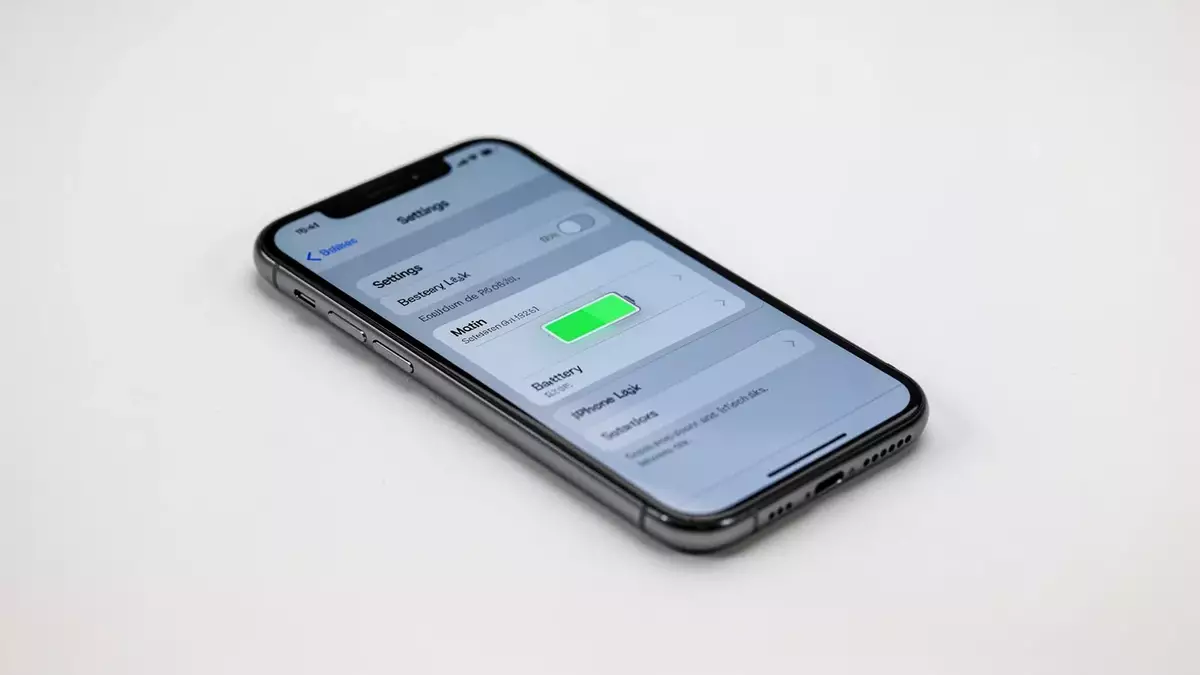
Die Klage über eine zu kurze Akkulaufzeit ist allgegenwärtig. Häufig steckt nicht die Hardware, sondern die Software dahinter. Nach einem größeren iOS-Update kann der erhöhte Verbrauch normal sein, während das Gerät im Hintergrund Daten neu indexiert. Hält das Problem an, lohnt ein Blick in die Einstellungen.
Die Bildschirmhelligkeit ist ein großer Energiefresser. Auto-Helligkeit oder manuelle Reduzierung helfen sofort. Noch größeres Sparpotenzial birgt die Funktion „Hintergrundaktualisierung“. Sie erlaubt Apps, auch bei Nichtnutzung Inhalte zu laden. Deaktivieren Sie sie global oder nur für einzelne Apps. Zudem sollten Sie Ortungsdienste prüfen: Stellen Sie Apps auf „Beim Verwenden der App“ statt auf „Immer“. Für akute Notfälle aktivieren Sie den Energiesparmodus, der Features wie Mail-Abruf drosselt.
Volle Speicher und lahme Performance
Die Warnung „Speicher fast voll“ bremst jedes iPhone aus. Fotos, Videos und App-Daten sind die üblichen Verdächtigen. Unter Einstellungen > Allgemein > iPhone-Speicher sehen Sie eine detaillierte Aufschlüsselung und oft schon Lösungsvorschläge.
Eine elegante Methode ist das Entfernen ungenutzter Apps: Die App wird deinstalliert, ihre Dokumente bleiben erhalten. Alte Dateien, Nachrichten mit großen Anhängen und der Cache im Safari-Browser sind weitere Quellen für freien Speicher. Besitzer großer Fotobibliotheken sollten iCloud Fotos mit der Option „iPhone-Speicher optimieren“ nutzen. So liegen die Originale in der Cloud, während platzsparende Versionen auf dem Gerät bleiben.
Wenn Wi-Fi und Bluetooth streiken
Verbindungsprobleme sind lästig. Oft hilft schon ein Neustart von iPhone und Router. Bei hartnäckigen Fällen kann das „Vergessen“ des WLAN-Netzwerks und ein erneutes Verbinden Wunder wirken.
Für tiefsitzende Konflikte ist das Zurücksetzen der Netzwerkeinstellungen ein probates Mittel. Dieser Schritt löscht gespeicherte WLAN-Netze, Passwörter und VPN-Konfigurationen, beseitigt aber oft die Ursache. Er findet sich unter Einstellungen > Allgemein > Übertragen oder iPhone zurücksetzen > Zurücksetzen. Halten Sie zudem die Software stets aktuell – Updates beheben regelmäßig Verbindungsfehler.
Fachbegriffe wie iCloud, iOS oder Lightning können die Fehlersuche am iPhone erschweren. Dieses kostenlose Lexikon erklärt die 53 wichtigsten Begriffe leicht verständlich und hilft Ihnen, Ihr Gerät besser zu verstehen. Jetzt kostenloses iPhone-Lexikon sichern
Der gefrorene Bildschirm: Erste Hilfe
Ein nicht reagierender Touchscreen legt das iPhone lahm. Meist ist ein Software-Fehler schuld. Der erste und beste Schritt ist ein erzwungener Neustart. Die Tastenkombination variiert je nach Modell, meist sind es die Folgetasten Lauter, Leiser und Seitentaste.
Manchmal stören auch ein schmutziger Bildschirm oder eine schlecht sitzende Folie. Reinigen Sie das Display mit einem weichen, leicht feuchten Tuch. Hilft der Neustart nicht, können Sie das iPhone an einen Computer anschließen und ein Software-Update via Finder erzwingen. Als letztes Mittel bleibt die Rückkehr zu den Werkseinstellungen, die alle Daten löscht – ein aktuelles Backup ist hier unverzichtbar.
Vorbeugen ist besser: Digitale Hygiene
Viele Probleme entstehen durch Softwarefehler, überfüllten Speicher oder ineffiziente Einstellungen. Nach großen Updates sind leichte Instabilitäten nicht ungewöhnlich. Beugen Sie vor mit regelmäßigen iOS- und App-Updates, dem gelegentlichen Leeren von Caches und einer proaktiven Speicherverwaltung.
Vor der Installation eines großen Updates sollten Sie stets ein Backup erstellen. Treten danach massive Probleme auf, kann das Neuinstallieren betroffener Apps oder – in seltenen Fällen – das Wiederherstellen aus dem Backup Abhilfe schaffen. Apple behebt kontinuierlich Fehler in Updates. Aktivieren Sie die automatischen Updates, um Performance und Sicherheit stets auf dem neuesten Stand zu halten.
Disclaimer zu unseren Artikeln: Keine Anlageberatung, keine Kauf- oder Verkaufsempfehlung. Angaben zu Kursen, Unternehmen und Märkten ohne Gewähr; Änderungen jederzeit möglich. Börsengeschäfte können zu hohen Verlusten führen. Unsere Beiträge werden ganz oder teilweise automatisiert mit Unterstützung von AI erstellt und geprüft.