Excel-Diagramme: Neue Anleitungen für professionelle Grafiken
Veröffentlicht am: 26.07.2026 um 01:14 Uhr | Redaktion boerse-global.de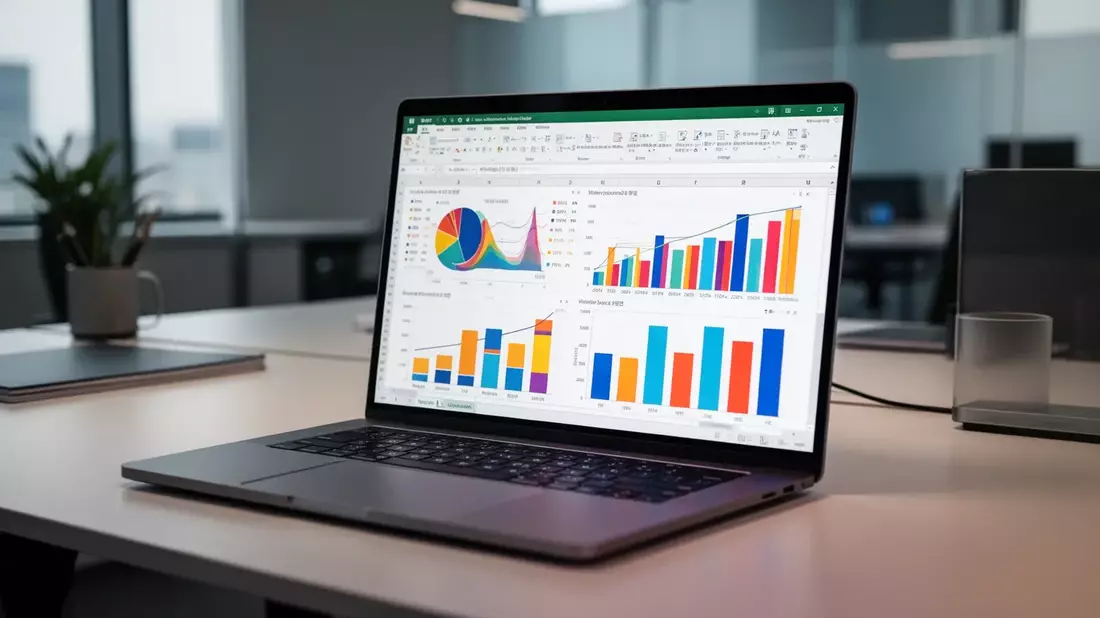
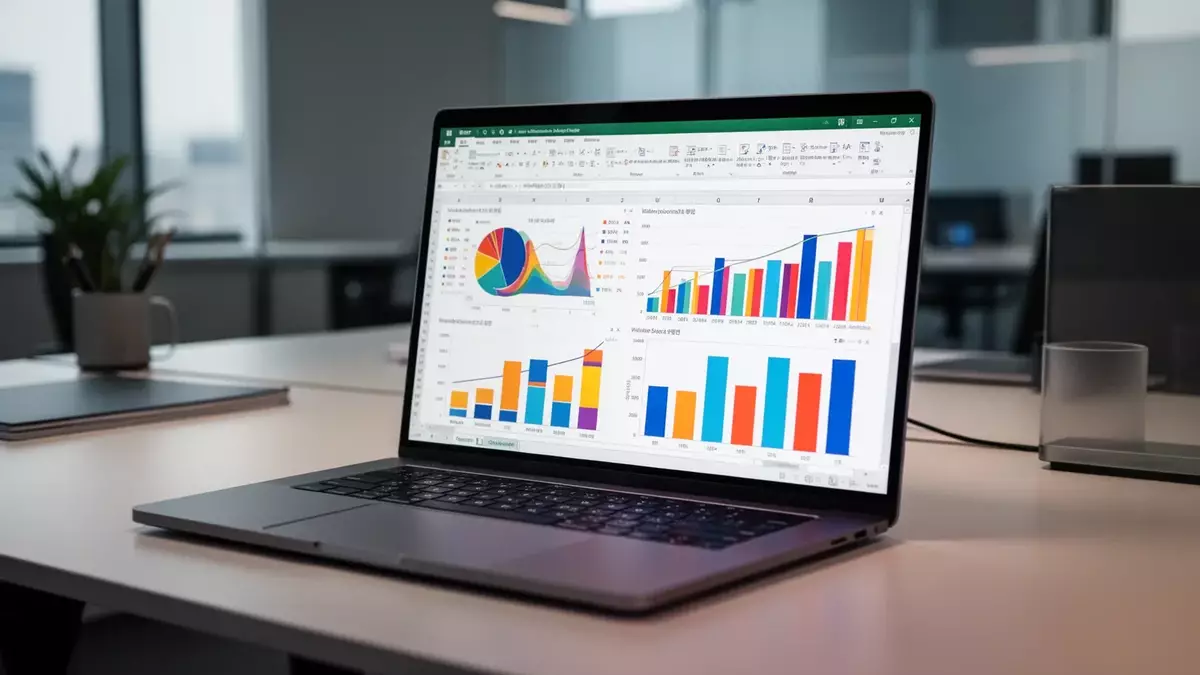
Microsoft Excel-Nutzer können ihre Daten künftig deutlich professioneller präsentieren. Neue technische Anleitungen zeigen, wie aus rohen Zahlenreihen ansprechende Grafiken werden – mit automatisierten Formatierungen und erweiterten Anpassungsmöglichkeiten.
Der Schlüssel liegt in der Vorbereitung
Bevor es ans Gestalten geht, steht die saubere Datenaufbereitung an. Experten raten, Texte zu vereinheitlichen, Duplikate zu entfernen und leere Zellen zu bereigen. Wer Zeit sparen will, nutzt die Funktionen „Empfohlene Diagramme“ oder die „Schnellanalyse“ – sie schlagen automatisch passende Darstellungen vor.
Klassiker wie Säulen-, Balken-, Linien-, Kreis- und Punktdiagramme bilden weiterhin das Fundament. Doch die neuen Anleitungen heben auch komplexere Varianten hervor: Gruppierte Balkendiagramme für den Vergleich mehrerer Datenreihen oder Hierarchiediagramme, die sich mit SmartArt-Layouts wie dem Organigramm oder über manuell verbundene Formen erstellen lassen.
Feineinstellung für Achsen und Titel
Die Lesbarkeit eines Diagramms steht und fällt mit der Achsenbeschriftung. Über den Bereich „Achse formatieren“ lassen sich einzelne Beschriftungen individuell anpassen. Bei komplexen Datensätzen können mehrere X-Achsen-Beschriftungen für hierarchische Kategorien sorgen.
Wer seine Daten nicht nur professionell aufbereiten, sondern auch zeitsparend in Form bringen will, findet in diesem kostenlosen Ratgeber die wichtigsten Grundlagen zu Formeln und Tabellen. Excel-Starterpaket für effizientes Arbeiten kostenlos herunterladen
Noch dynamischer wird es bei den Titeln: Neu ist die Möglichkeit, Diagramm- und Achsentitel direkt mit Zellen zu verknüpfen. Ändert sich der Wert in der Ursprungszelle, passt sich der Titel automatisch an. Auch praktische Tipps zur Behebung überlappender Titel oder zur optimalen Legendenpositionierung sind Teil der aktuellen Anleitungen.
Bedingte Formatierung und Fortschrittsanzeigen
Bedingte Formatierung bleibt eines der mächtigsten Werkzeuge, um Trends und Ausreißer hervorzuheben. Experte Robert Rogers beschreibt mehrere Anwendungen: Zwei- und Dreifarbskalen, Symbolgruppen und formelbasierte Regeln. Damit lassen sich Zellen automatisch einfärben – etwa bei Werten über einem Schwellenwert oder bei bestimmten Textinhalten.
Auch bei der Fortschrittsverfolgung gibt es Neuerungen. Vier Methoden stehen im Fokus:
- Datenbalken über die bedingte Formatierung
- Die REPT-Funktion für visuelle Messanzeigen
- Gestapelte Balkendiagramme oder Sparklines
- Automatisierte Fortschrittsanzeigen mit Kontrollkästchen und COUNTIF- oder COUNTA-Formeln
Die effiziente Datenverarbeitung in Excel gelingt am besten, wenn man die richtigen Abkürzungen kennt und unnötige Klicks vermeidet. Ein spezieller Report enthüllt jetzt die zeitsparendsten Tastenkombinationen für Tabellen und Formeln. Kostenlosen Shortcuts-Ratgeber für Excel & Office sichern
Farbmanagement und Gradienten – mit Einschränkungen
Das visuelle Erscheinungsbild von Excel-Arbeitsmappen lässt sich über Designfarbpaletten und erweiterte Fülleffekte steuern. Während der Reiter „Seitenlayout“ breite Office-Designs bereitstellt, ermöglichen VBA-Makros präzisere Eingriffe – etwa das automatische Hervorheben des höchsten Datenpunkts in einem Diagramm.
Farbverläufe bieten zusätzliche visuelle Tiefe. Allerdings gibt es hier eine wichtige Einschränkung: Während die Desktop-Version von Excel über das Menü „Fülleffekte“ grundlegende Verläufe auf Formen und Zellen anwendet, fehlt der Webversion derzeit die volle Unterstützung für benutzerdefinierte Farbverläufe. Wer große Arbeitsmappen bearbeitet, sollte das Namensfeld zur schnellen Navigation zwischen bestimmten Zellbereichen nutzen.
Disclaimer zu unseren Artikeln: Keine Anlageberatung, keine Kauf- oder Verkaufsempfehlung. Angaben zu Kursen, Unternehmen und Märkten ohne Gewähr; Änderungen jederzeit möglich. Börsengeschäfte können zu hohen Verlusten führen. Unsere Beiträge werden ganz oder teilweise automatisiert mit Unterstützung von AI erstellt und geprüft.