
Grüner Punkt: So erkennen Sie unbefugte Kamera- und Mikrofon-Nutzung
Veröffentlicht am: 24.08.2026 um 14:13 Uhr | Redaktion boerse-global.de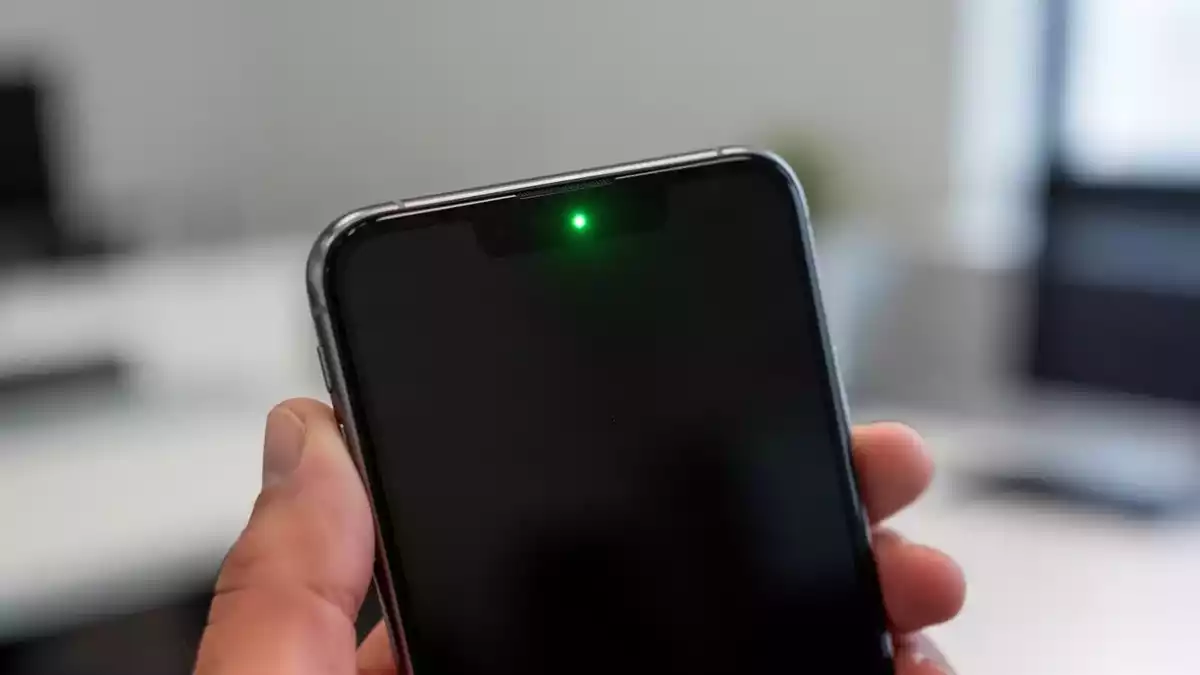
Anwender moderner Smartphones bemerken in der oberen Ecke ihres Displays regelmäßig ein kleines, aber bedeutsames Detail: Ein leuchtender grüner Punkt in der Statusleiste signalisiert die aktive Nutzung sensibler Hardware-Komponenten. Dieses visuelle Signal dient als zentraler Datenschutzindikator und soll für mehr Transparenz darüber sorgen, welche Anwendungen im Hintergrund auf private Daten zugreifen.
Das Feature wurde als Reaktion auf verschiedene Datenschutzskandale der vergangenen Jahre entwickelt, um Nutzern eine bessere Kontrolle über ihre Privatsphäre zu ermöglichen. Während Apple diese Funktion bereits mit der Betriebssystemversion iOS 14 einführte, ist sie für Nutzer von Android-Geräten seit der Version Android 12 zum Standard geworden.
Funktionsweise und Identifikation aktiver Anwendungen
Der grüne Punkt erscheint immer dann, wenn eine App auf die Kamera oder das Mikrofon des Geräts zugreift. Bei Smartphones mit dem Android-Betriebssystem signalisiert der Indikator zudem, wenn die GPS-Funktion zur Standortbestimmung aktiv verwendet wird. Damit erfüllt das Symbol eine Warnfunktion, die insbesondere dann relevant wird, wenn Nutzer keine bewusste Handlung vorgenommen haben, die einen solchen Zugriff rechtfertigen würde.
Um herauszufinden, welche spezifische Anwendung das Signal ausgelöst hat, reicht eine einfache Interaktion mit dem Display aus. Durch ein Tippen auf den grünen Punkt öffnet sich ein Menü, das die verantwortliche App explizit benennt. Diese unmittelbare Rückmeldung erlaubt es Anwendern, zwischen legitimen Zugriffen – etwa während eines Videotelefonats – und potenziell unbefugten Aktivitäten im Hintergrund zu unterscheiden.
Wer sich über die Zugriffsrechte seiner Apps sorgt, sollte sein Android-Smartphone mit gezielten Sicherheitsvorkehrungen gegen unbefugte Spionage absichern. Dieser kostenlose Ratgeber zeigt Ihnen 5 einfache Schritte, mit denen Sie Kamera, Mikrofon und Ihre persönlichen Daten sofort wirksam schützen. 5 sofort umsetzbare Schutzmaßnahmen entdecken
Eingeschränkte Deaktivierung und Berechtigungsmanagement
Trotz des Wunsches mancher Nutzer nach einer minimalistischen Benutzeroberfläche lässt sich der grüne Punkt in den Systemeinstellungen nicht dauerhaft deaktivieren. Da es sich um ein sicherheitsrelevantes Kernfeature des Betriebssystems handelt, bleibt die Anzeige permanent aktiv.
Die einzige Möglichkeit, das Erscheinen des Symbols zu unterbinden, besteht darin, der jeweiligen Anwendung die entsprechenden Zugriffsberechtigungen zu entziehen. Experten raten dazu, die App-Einstellungen regelmäßig zu überprüfen und Berechtigungen für Kamera, Mikrofon oder Standort nur dann zu erteilen, wenn diese für die Funktion der App zwingend erforderlich sind.
Sicherheitsmaßnahmen bei unerklärlichen Aktivitäten
Sollte der grüne Punkt zu Zeitpunkten leuchten, in denen keine entsprechende Anwendung aktiv genutzt wird, ist Vorsicht geboten. In solchen Fällen wird empfohlen, die zuletzt genutzten Anwendungen umgehend vollständig zu beenden und die vergebenen Berechtigungen in den Systemeinstellungen zu kontrollieren.
Hinter unerklärlichen Aktivitäten stecken oft Sicherheitslücken, die durch veraltete Systemsoftware entstehen und Kriminellen freien Zugriff ermöglichen. Erfahren Sie in diesem gratis PDF-Report, wie Sie durch die richtigen Updates Ihr Gerät rund um die Uhr vor Malware und Hackern schützen. Kostenlosen Android-Sicherheits-Report herunterladen
Bleibt das Leuchten des Indikators bestehen oder tritt es ohne ersichtlichen Grund wiederholt auf, könnte dies ein Hinweis auf Schadsoftware sein. Für Android-Nutzer wird in diesem Zusammenhang die Durchführung eines Malware-Checks angeraten, um das Gerät auf bösartige Programme zu untersuchen, die heimlich auf Kamera oder Mikrofon zugreifen könnten.
In extremen Fällen, in denen sich die Ursache für den unbefugten Zugriff nicht anderweitig beheben lässt, bleibt als letzte Maßnahme das Zurücksetzen des Smartphones auf die Werkseinstellungen, um die Integrität des Systems wiederherzustellen.


