SystemRescue: Kostenloses Notfall-Tool rettet Windows-Daten
Veröffentlicht am: 29.08.2026 um 19:51 Uhr | Redaktion boerse-global.de
In der IT-Administration und für private Anwender gewinnen spezialisierte Notfall-Werkzeuge an Bedeutung, um kritische Systemausfälle abzufangen. Ende August rückte dabei das kostenlose Hilfsprogramm SystemRescue verstärkt in den Fokus.
Das Tool wird als effektive Lösung empfohlen, um bei schwerwiegenden Hardware-Fehlern oder nach fehlerhaften Software-Updates den Zugriff auf Windows-Systeme wiederherzustellen, Daten zu sichern und tiefgreifende Fehlerkorrekturen vorzunehmen.
Einsatzszenarien und Funktionsumfang
SystemRescue dient primär als Rettungssystem für Situationen, in denen das reguläre Betriebssystem nicht mehr startet. Ein wesentlicher Einsatzbereich ist die Diagnose von Hardware-Defekten, die ein normales Hochfahren von Windows verhindern. Zudem erlaubt die Software die Identifizierung und Beseitigung von Malware, die sich im laufenden Betrieb eines infizierten Systems oft vor herkömmlichen Schutzprogrammen verbergen kann.
Neben der reinen Fehlerbehebung steht die Sicherung von Nutzerdaten im Vordergrund. Wenn Software-Updates das Betriebssystem beschädigen oder Systemdateien korrumpiert sind, ermöglicht das Tool den Zugriff auf die internen Speicher, um Dokumente und Dateien auf externe Medien zu übertragen, bevor eine eventuelle Neuinstallation des Systems erfolgt.
Wer sich mit der Rettung streikender Rechner befasst, sollte für den Ernstfall vorbereitet sein und wissen, wie man ein System von externen Medien startet. Dieser kostenlose Report erklärt Schritt für Schritt, wie Sie einen Windows-11-USB-Stick erstellen und im Notfall richtig einsetzen. Kostenlosen Ratgeber: Windows 11 Boot-Stick erstellen herunterladen
Technische Umsetzung und Startvorgang
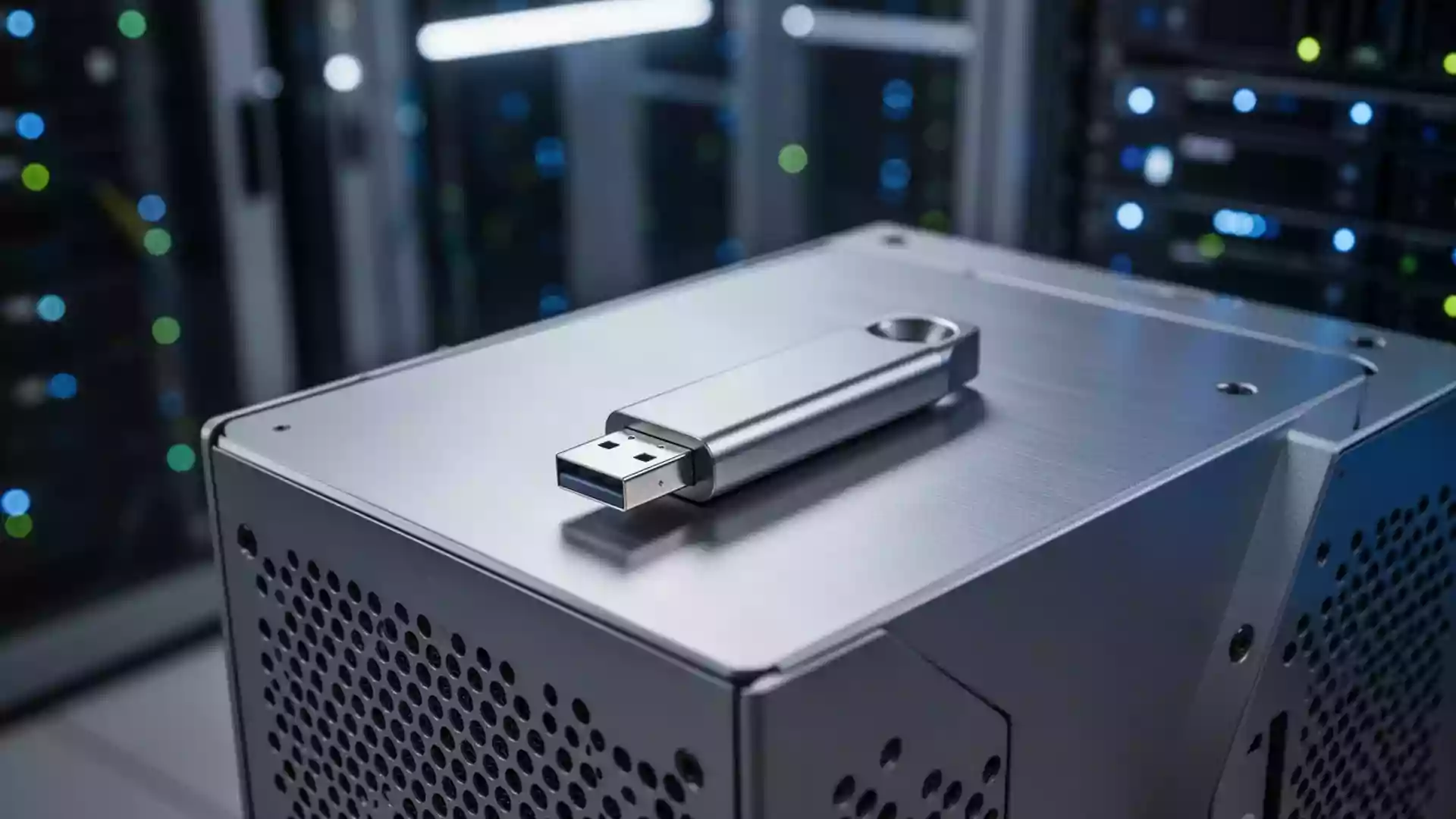
Die Nutzung von SystemRescue erfordert eine spezifische Vorbereitung des Zielrechners. Anwender werden dazu angehalten, die entsprechende ISO-Datei des Programms herunterzuladen. Mithilfe des Dienstprogramms Rufus wird dieses Abbild anschließend auf einen USB-Stick übertragen, um ein bootfähiges Medium zu erstellen.
Um das Rettungssystem auf dem betroffenen Computer zu starten, ist ein Eingriff in die Firmware-Einstellungen notwendig. Konkret muss die Sicherheitsfunktion Secure Boot im BIOS beziehungsweise UEFI deaktiviert werden, da das Linux-basierte Tool andernfalls am Start gehindert werden könnte.
Nach dem erfolgreichen Bootvorgang vom USB-Stick gelangt der Nutzer zunächst in eine Kommandozeile. Durch die Eingabe des Befehls „startx“ lässt sich die grafische Benutzeroberfläche aktivieren, die den Zugriff auf die integrierten Werkzeuge vereinfacht.
Spezialwerkzeuge für Reparatur und Datenzugriff
Ein bootfähiges Medium ist oft der einzige Weg, um bei schwerwiegenden Systemfehlern hunderte Euro an Reparaturkosten zu sparen. Erfahren Sie in dieser Gratis-Anleitung für Einsteiger, welche Komponenten Sie benötigen und wie Sie Windows 11 sicher auf jedem PC installieren oder reparieren. Jetzt Gratis-Anleitung für Windows 11 USB-Stick sichern
Innerhalb der SystemRescue-Umgebung stehen diverse Fachanwendungen zur Verfügung. Für die Bearbeitung und Reparatur von Festplattenstrukturen wird das Programm GParted eingesetzt. Damit lassen sich beschädigte Partitionen untersuchen und gegebenenfalls wiederherstellen.
Für den eigentlichen Datenzugriff auf Windows-Partitionen, die üblicherweise das NTFS-Dateisystem nutzen, greift das Tool auf den Treiber ntfs-3g zurück. Dieser ermöglicht es, die Partitionen stabil einzubinden (zu mounten), sodass ein uneingeschränkter Lese- und Schreibzugriff auf die Windows-Daten gewährleistet ist.
In einer aktuellen Bewertung der Fachzeitschrift CHIP erhielt das Tool für seine Leistungsfähigkeit und Zuverlässigkeit das Testurteil „Sehr gut“. Damit unterstreichen Experten die Relevanz des Werkzeugs als festen Bestandteil in der digitalen Krisenvorsorge.