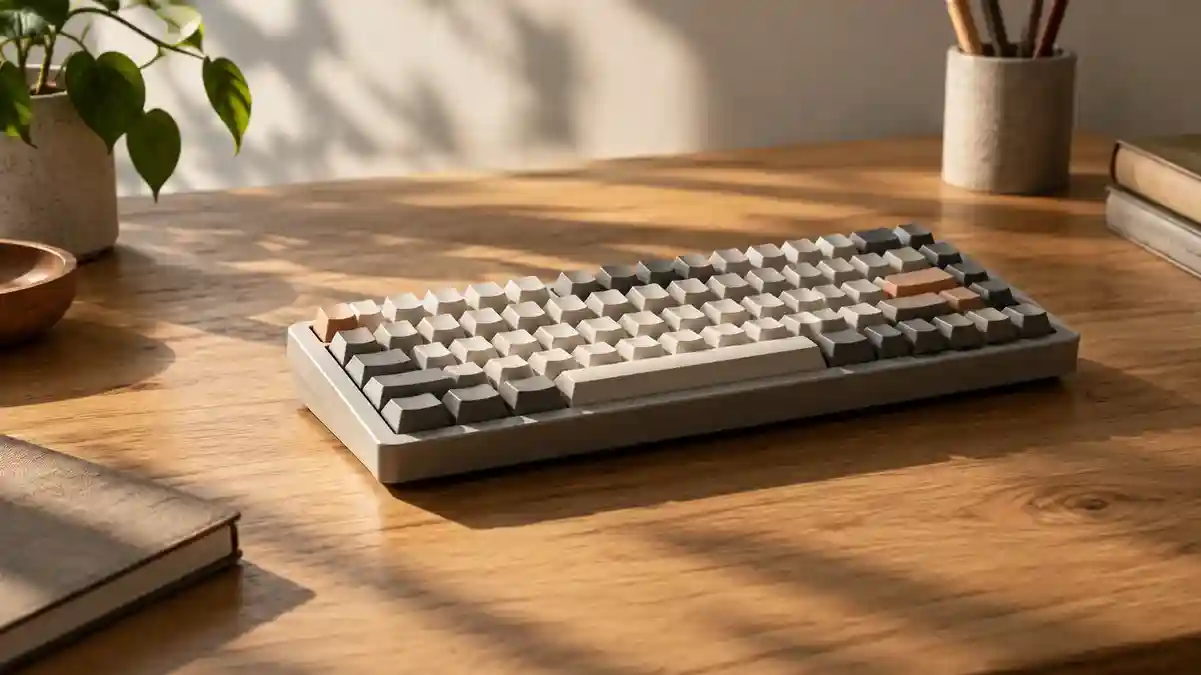
Ubuntu-Tastenkürzel: Mit Alt+Tab und Strg+Alt+T ohne Maus arbeiten
Veröffentlicht am: 14.11.2026 um 06:12 Uhr | Redaktion boerse-global.de
Eine neue Dokumentation fasst umfassende Tastenkürzel-Referenzen für Ubuntu-Systeme zusammen. Ziel der Zusammenstellung ist es, die Abhängigkeit von der Computermaus im Arbeitsalltag zu reduzieren und wiederkehrende Büroaufgaben deutlich zu beschleunigen. Nutzer können zentrale Systemfunktionen, Dateiverwaltungsoptionen sowie Büro- und Internetanwendungen direkt über die Tastatur steuern.
Dateimanager und Fenstersteuerung im Überblick
Für den Dateimanager in Systemen wie Ubuntu 16 listet die Dokumentation eine Reihe zentraler Kombinationen auf. Mit Strg+L lässt sich die Adressleiste aufrufen, während Strg+T einen neuen Reiter öffnet und Strg+W den aktuellen Tab schließt.
Neue Ordner werden über Strg+N angelegt, und der Verlauf lässt sich mit Strg+H einblenden. Voreingestellt ist zudem Strg+Shift+T, um einen neuen Tab oder ein neues Fenster zu öffnen, während Strg+F4 ebenfalls Tabs schließt.
Auch die allgemeine Fenster- und Bildschirmnavigation lässt sich ohne Maus bewältigen. Zwischen geöffneten Fenstern wechseln Anwender mittels Alt+Tab, während Alt+F4 Programme schließt. Der Dialog zum Ausführen von Anwendungen wird über Alt+F2 aufgerufen.
Bei Systemen mit mehreren Monitoren oder Bildschirmen ermöglicht Strg+Alt+Links beziehungsweise Strg+Alt+Rechts den Monitorwechsel, während der Wechsel zwischen Arbeitsflächen voreingestellt über Tastenkombinationen wie Strg+Alt+1, 2 oder 3 erfolgt.
Terminalbedienung und virtuelle Umgebungen
Das Terminal lässt sich auf Ubuntu-Systemen per Strg+Alt+T starten. Die Dokumentation weist darauf hin, dass Passworteingaben in der Konsole unsichtbar bleiben. Bei laufenden Programmen bewirkt Strg+Z lediglich eine Unterbrechung der aktuellen Aufgabe, sodass der Prozess suspendiert bleibt. Dieser lässt sich anschließend über den Befehl fg im Vordergrund oder mit bg im Hintergrund fortsetzen.
Wer sich mit der effizienten Steuerung seines Betriebssystems befasst, kann durch einen Parallel-Umstieg zu Ubuntu oft noch mehr Geschwindigkeit und Stabilität gewinnen. Dieses kostenlose Startpaket zeigt Ihnen Schritt für Schritt, wie Sie das System ohne Risiko neben Windows installieren. Vorteile von Ubuntu sofort testen
Ein harter Abbruch des laufenden Programms erfolgt hingegen mit Strg+C. Für Systemwechsel stehen zudem Tastenkombinationen wie Strg+Alt+F1 für den Textmodus und Strg+Alt+F7 für den Grafikmodus bereit.
Wer Ubuntu in einer virtuellen Maschine betreibt, kann die Eingabetaste nutzen, um den Sperrbildschirm zu lösen. Die Tastenkombination Strg+Alt gibt die Maus an das Host-System zurück, während Strg+G den Mauszeiger wieder in die virtuelle Maschine holt.
Standards in Office- und Internetanwendungen
Die Zusammenstellung beleuchtet zudem Standardanwendungen, die für Büroaufgaben genutzt werden. In Programmen der LibreOffice-Suite (Writer, Calc und Impress) greifen die bekannten Kombinationen zum Kopieren, Ausschneiden und Einfügen (Strg+C, Strg+X, Strg+V) sowie zum Rückgängigmachen und Wiederholen (Strg+Z, Strg+Y).
Suchfunktionen und Ersetzungen erfolgen über Strg+F beziehungsweise Strg+H, Textformatierungen über Strg+B, Strg+I und Strg+U, ergänzt durch Strg+S zum Speichern und Strg+P zum Drucken.
Im Dokumentenbetrachter Evince stehen Kombinationen wie Strg+F, Strg+P, Strg+O und Strg+S bereit. Der Browser Firefox unterstützt Kürzel wie Strg+T für neue Tabs, Strg+D für Lesezeichen sowie Strg+H, Strg+B und Strg+N.
Im Mail-Client Thunderbird stehen weitreichende Steuerungsoptionen bereit: Strg+M öffnet eine neue Nachricht, Strg+T ruft neue E-Mails eines Kontos ab, während Strg+Shift+T alle Konten abfragt. Antworten lassen sich mit Strg+R oder Strg+Shift+R für alle Empfänger verfassen, sofortiges Senden geschieht mit Strg+Enter.
Das Durchblättern erfolgt unter anderem mit N für die nächste ungelesene E-Mail, T für den nächsten ungelesenen Thread oder F für die nächste Nachricht. Die Markierung von Mitteilungen kann direkt über die Ziffern 0 bis 5 für Prioritäten und Kategorien zugewiesen werden.
Die vorgestellten Tastenkürzel für Office-Anwendungen und Browser sparen im Alltag viel Zeit und machen die Maus fast überflüssig. Erfahren Sie in diesem kostenlosen Startpaket, wie Sie eine vollwertige Office-Alternative professionell einsetzen und hunderte Euro sparen können. Kostenlose Office-Alternative jetzt entdecken
Individuelle Anpassung der Tastaturkürzel
Die Erstkonfiguration von Tastenkürzeln erweist sich unter Ubuntu als weitgehend identisch mit Windows. Nutzer können eigene Tastenbelegungen über die Navigation Einstellungen, Tastatur und Tastenkürzel vornehmen. Dort wird die gewünschte Funktion ausgewählt und die Tastenkombination gedrückt. Sollte ein Konflikt mit einer bestehenden Belegung auftreten, lässt sich die Auswahl zurücksetzen oder bestätigen, bevor sie übernommen wird.
In GNOME-basierten Linux-Systemen, zu denen auch Distributionen wie Fedora zählen, lassen sich benutzerdefinierte globale Tastenkürzel einrichten. Über das Systemmenü, die Werkzeuge, Systemeinstellungen, Tastatur und benutzerdefinierte Tastenkürzel kann über ein Plus-Symbol ein neuer Befehl angelegt werden.
So lässt sich beispielsweise der Google-Chrome-Browser mit dem Befehl google-chrome und der Tastenkombination Super+Z starten, wobei die Windows-Taste unter Linux als Super-Taste bezeichnet wird.